قدم اول:

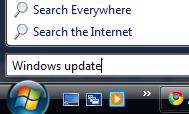
 منو استارت را باز کنید و در قسمت سرچ باکس منو، عبارت Windows update را تایپ کنید. در قسمت programs  برنامه Windows update را باز کنید.

1

قدم دوم:

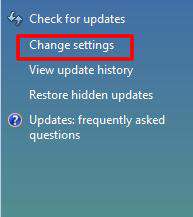
در صفحه باز شده به منو سمت چپ مراجعه کنید و روی عبارت Change setting کلیک کنید.

2

قدم سوم:

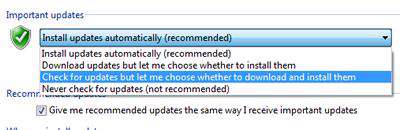
 در صفحه Change Setting به قسمت Important Update مراجعه کنید و در آن مطابق شکل زیر منو Check for updates but let me choose whether to download and install them را انتخاب کنید. با انتخاب این گزینه، آپدیت ویندوز فعال می‌شود و به دنبال اپدیت‌ها می‌گردد ولی این امکان را فراهم می‌کند تا فایل‌هایی که می‌خواهید را دانلود کنید.

3

قدم چهارم :

در صفحه Windows update روی گزینه check for update کلیک کنید.

قدم پنجم:

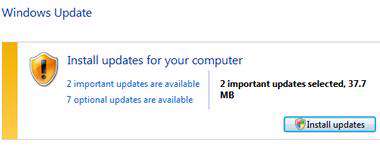
 بعد از مدتی ویندوز فایل‌های آپدیت را برایتان لیست می‌کند. اینجا جایی است که در انتخاب فایل‌های آپدیت باید دقت کنید. همان طور که در تصویر می‌بینید دو گزینه وجود دارد. یکی آپدیت‌های مهم و دیگری آپدیت‌های انتخابی. برای مثال در این شکل 2 آپدیت مهم و 7 آپدیت انتخابی وجود دارد. روی آپدیت‌های مهم کلیک کنید.

4

قدم ششم:

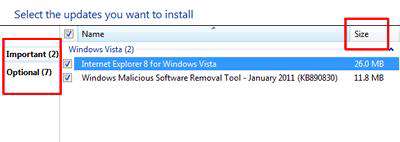
 مطابق تصویر وارد صفحه‌ای می‌شوید که در آن می‌توانید آپدیت‌های کم حجم تر را انتخاب کنید. روی گزینه size کلیک کنید تا فایل‌های آچدیت بر اساس اندازه مرتب شوند سپس به سراغ کم حجم ترین‌ها بروید. می‌توانید گزینه optional را هم انتخاب کنید و فایل‌های کم حجم آن را هم دانلود کنید.

5

قدم هفتم:

اگر وضعیت سرعت اینترنت شما اصلا تعریفی ندارد تنها فایل‌هایی را علامت بزنید که رو به روی آنها عبارت Security نوشته شده است. اینها مهم‌ترین فایل‌ها هستند.

بعد از تیک زدن گزینه‌ها به صفحه قبلی باز گردید و گزینه Install updates را بزنید.


منبع